 Telegram
 WhatsApp
 Discord
 ask@voicehotkey.com
 Baixar para Windows


Como enviar um relatório de problema
Se algo não funcionar no VoiceHotKey, envie um relatório pelo próprio aplicativo. Junto com sua mensagem, recebemos o registro de atividades e as configurações do aplicativo. Assim podemos entender o que aconteceu no seu dispositivo e resolver o problema mais rápido.
Siga as instruções para o seu sistema operacional.
Mac#
- Clique no ícone do VoiceHotKey na barra de menus e selecione ⚙️ Definições para abrir a janela do aplicativo.
- Na parte inferior da barra lateral, clique em 🐞 Reportar um problema (Report a Problem).
- No campo Diga-nos sobre o seu problema (Tell us about your problem), conte o que você fez, qual era o resultado esperado e o que aconteceu. Por exemplo: No app Notas, pressionei a tecla Option direita (⌥) e ditei uma frase, mas nenhum texto apareceu.
- Se quiser que entremos em contato pelo WhatsApp ou Telegram, você pode informar seu número de telefone.
- Clique em Enviar (Send).
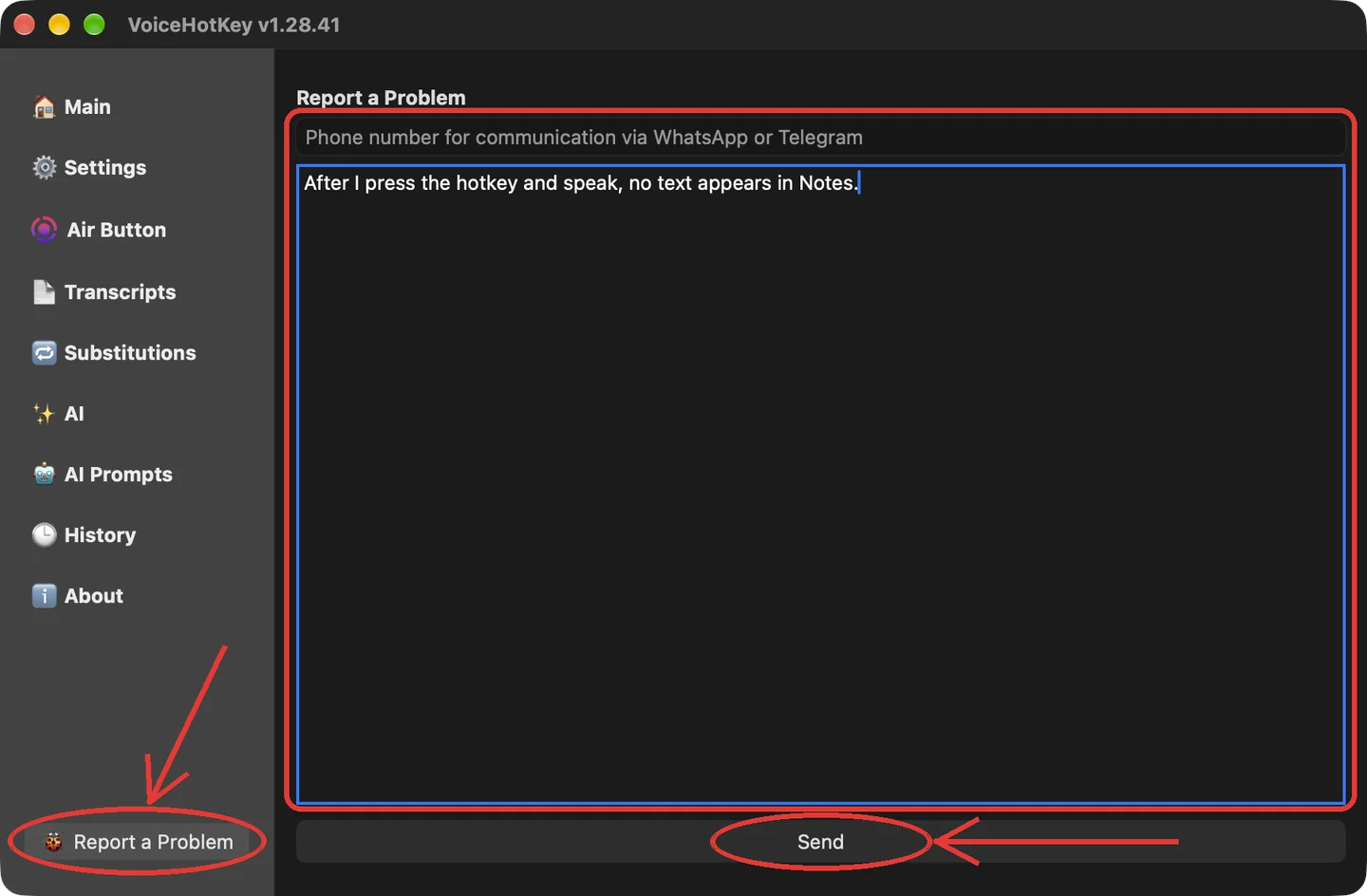
Quando aparecer O relatório foi enviado!, clique em OK. Recebemos seu relatório. Se aparecer a mensagem O envio do relatório falhou, pode tentar novamente?, verifique sua conexão com a internet e clique novamente em Enviar.
O relatório contém sua mensagem, seu número de telefone (se informado), o e-mail da sua conta, as versões do aplicativo e do macOS, o registro de atividades e as configurações do aplicativo. Suas gravações de áudio não são anexadas.
Windows#
No Windows, o aplicativo se chama VoiceKey.
- Clique no ícone do VoiceKey ao lado do relógio na barra de tarefas. Se o ícone estiver oculto, clique primeiro na seta ^. Você também pode abrir o VoiceKey pelo menu Iniciar.
- Na parte inferior da barra lateral, clique em 🐞 Reportar um problema (Report a Problem).
- No campo Conte-nos sobre o seu problema (Tell us about your problem), conte o que você fez, qual era o resultado esperado e o que aconteceu. Por exemplo: No Bloco de Notas, pressionei minha tecla de atalho e ditei uma frase, mas nenhum texto apareceu.
- Se quiser que entremos em contato pelo WhatsApp ou Telegram, você pode informar seu número de telefone no campo acima da descrição.
- Clique em Enviar relatório (Send report).
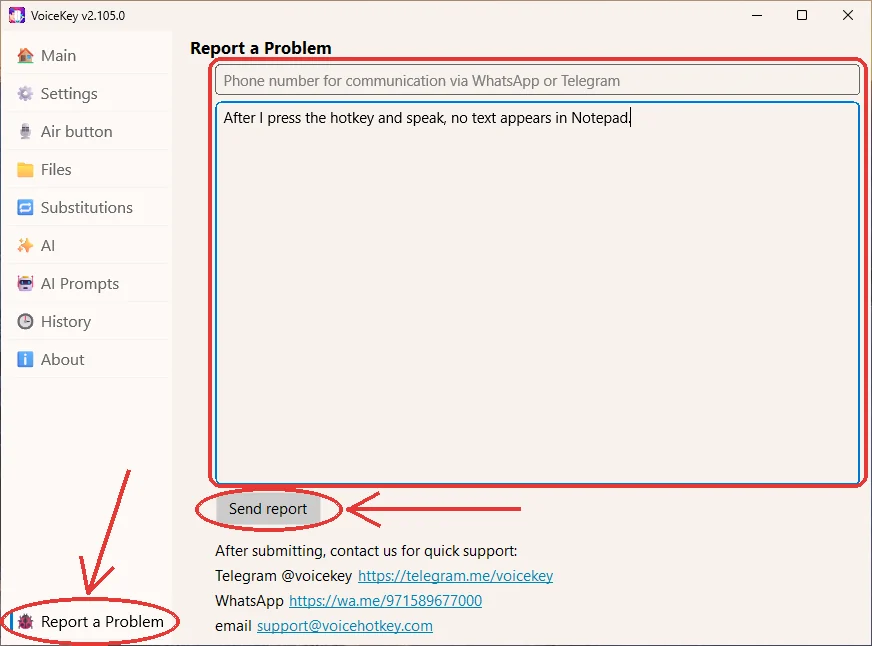
A mensagem O relatório foi enviado confirma que recebemos seu relatório. Se aparecer Falha ao enviar o relatório, o aplicativo abrirá uma pasta com o arquivo do relatório já selecionado. Verifique sua conexão com a internet e clique novamente em Enviar relatório ou envie o arquivo pelo Telegram para @voicekey
O relatório contém sua mensagem, seu número de telefone (se informado), o e-mail da sua conta (se você estiver conectado), as versões do aplicativo e do Windows, os registros e as configurações do aplicativo. Também inclui a lista de programas em execução, os erros do log de aplicativos do Windows dos últimos sete dias e os despejos de memória gerados em caso de falha do aplicativo. Suas gravações de áudio não são anexadas.
Se o aplicativo não abrir#
Se você não conseguir abrir o formulário do relatório, escreva para ask@voicehotkey.com ou envie uma mensagem pelo WhatsApp. Informe qual dispositivo usa, a versão do sistema operacional e o que aconteceu.


