 Telegram
 WhatsApp
 Discord
 ask@voicehotkey.com
 Baixar para Mac




Instalar e usar VoiceHotKey no Mac
VoiceHotKey no Mac permite escrever com a voz em qualquer aplicação. Prima uma tecla, fale e volte a premi-la: o texto transcrito aparece onde está o cursor, no Mail, Slack, Telegram, WhatsApp, Notes, Word, Google Docs, num editor de código, num formulário web ou em qualquer campo onde possa escrever.
A configuração inicial demora cerca de três minutos: descarregue a aplicação, arraste-a para Aplicações, conceda duas permissões e inicie sessão por e-mail.
VoiceHotKey funciona no macOS 12.4 ou posterior, em Macs com processador Apple (M1 e posteriores) e em Macs Intel.
As capturas mostram a interface em inglês. Por isso, os nomes dos controlos aparecem em português, com o inglês entre parênteses.
1. Descarregar a partir do site
Abra voicehotkey.com no Mac e clique em Baixar para Mac (Download for Mac).
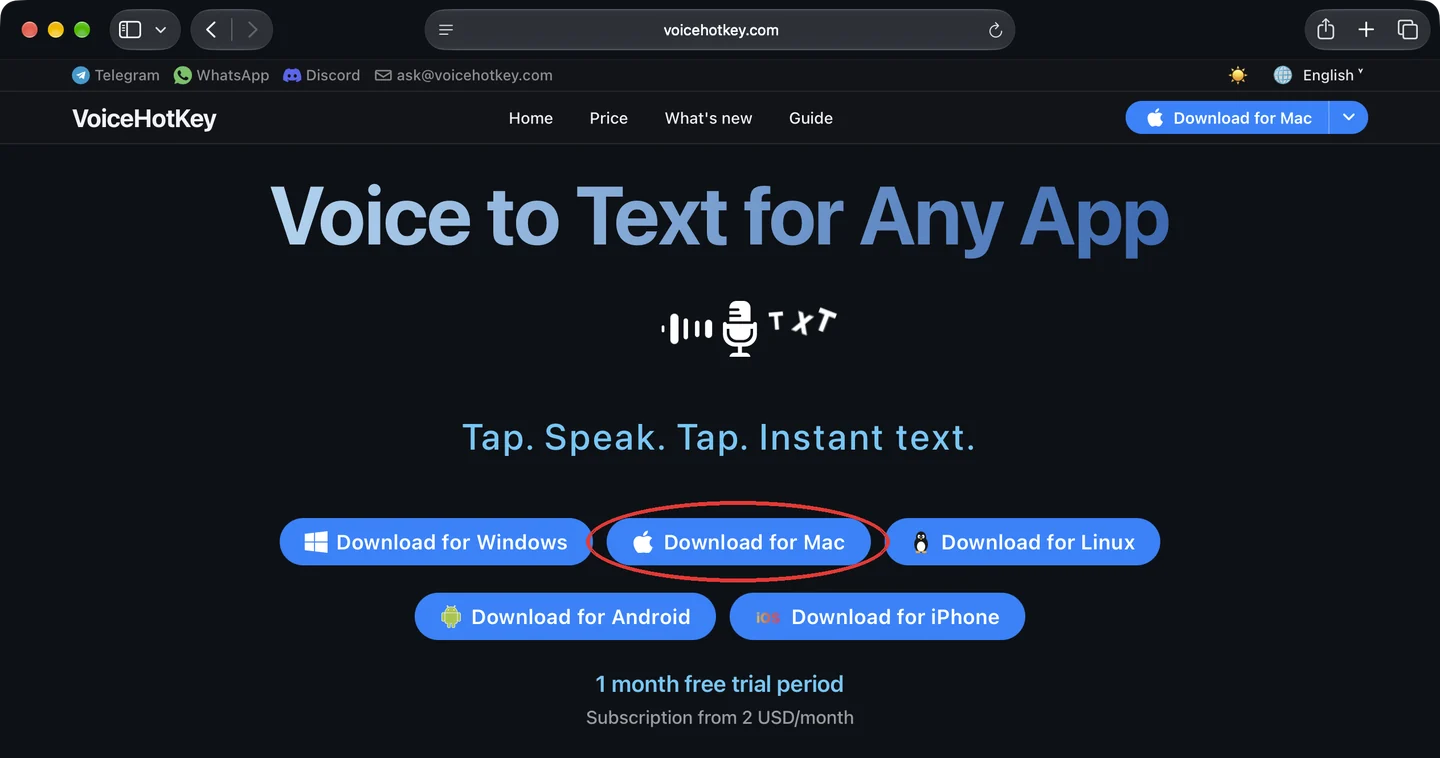
O Safari descarrega VoiceHotKey.dmg (cerca de 6 MB) para a pasta Descargas (Downloads). Se o Safari perguntar se pretende permitir descargas de voicehotkey.com, clique em Permitir (Allow). Clique na seta de descargas na barra de ferramentas do Safari e faça duplo clique em VoiceHotKey.dmg para abrir o ficheiro.

2. Arrastar VoiceHotKey para Aplicações
Abre-se uma janela com o ícone de VoiceHotKey e a pasta Aplicações (Applications). Arraste o ícone VoiceHotKey para essa pasta. A cópia demora um segundo.
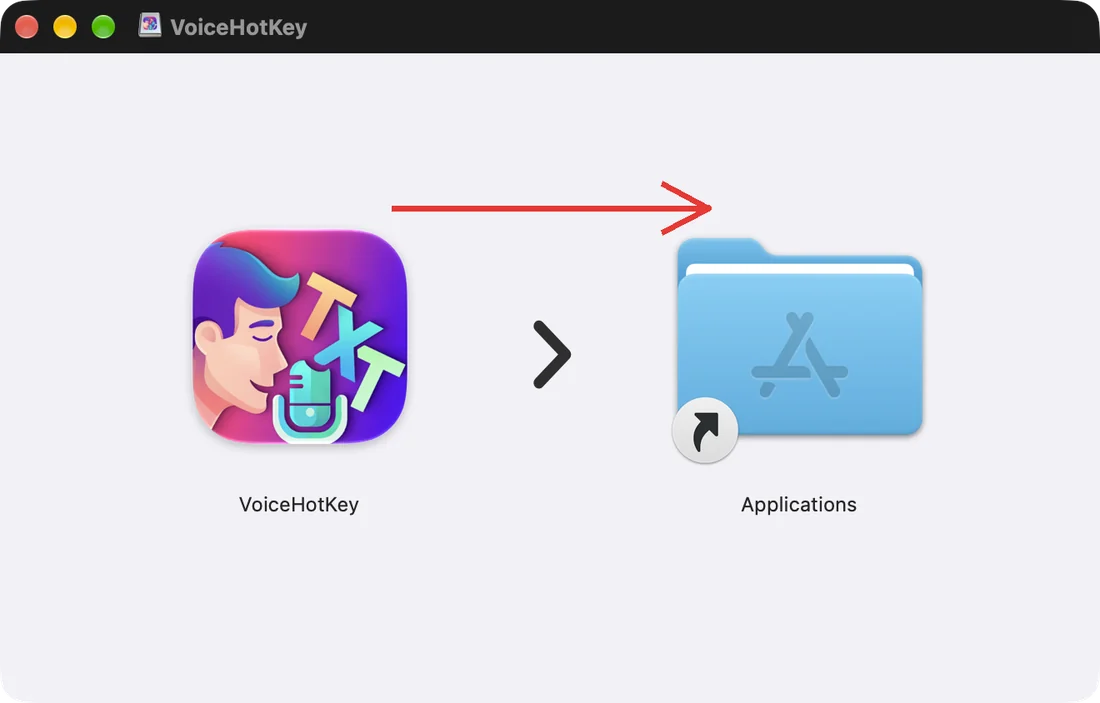
Inicie sempre a aplicação VoiceHotKey a partir da pasta Aplicações, e não da imagem de disco. Depois de copiar, pode ejetar o disco VoiceHotKey na barra lateral do Finder.
3. Abrir VoiceHotKey pela primeira vez
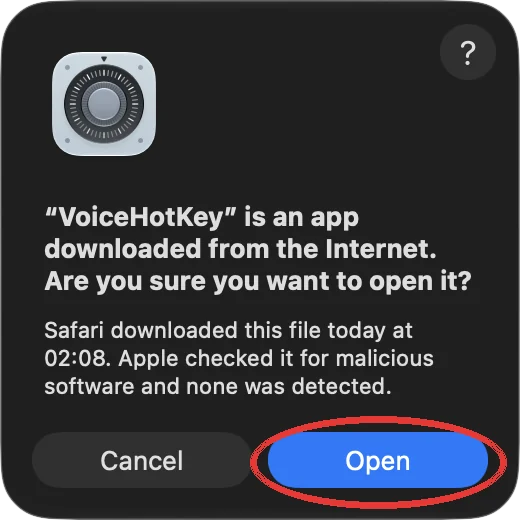
Abra Finder → Aplicações (Applications) e faça duplo clique em VoiceHotKey.
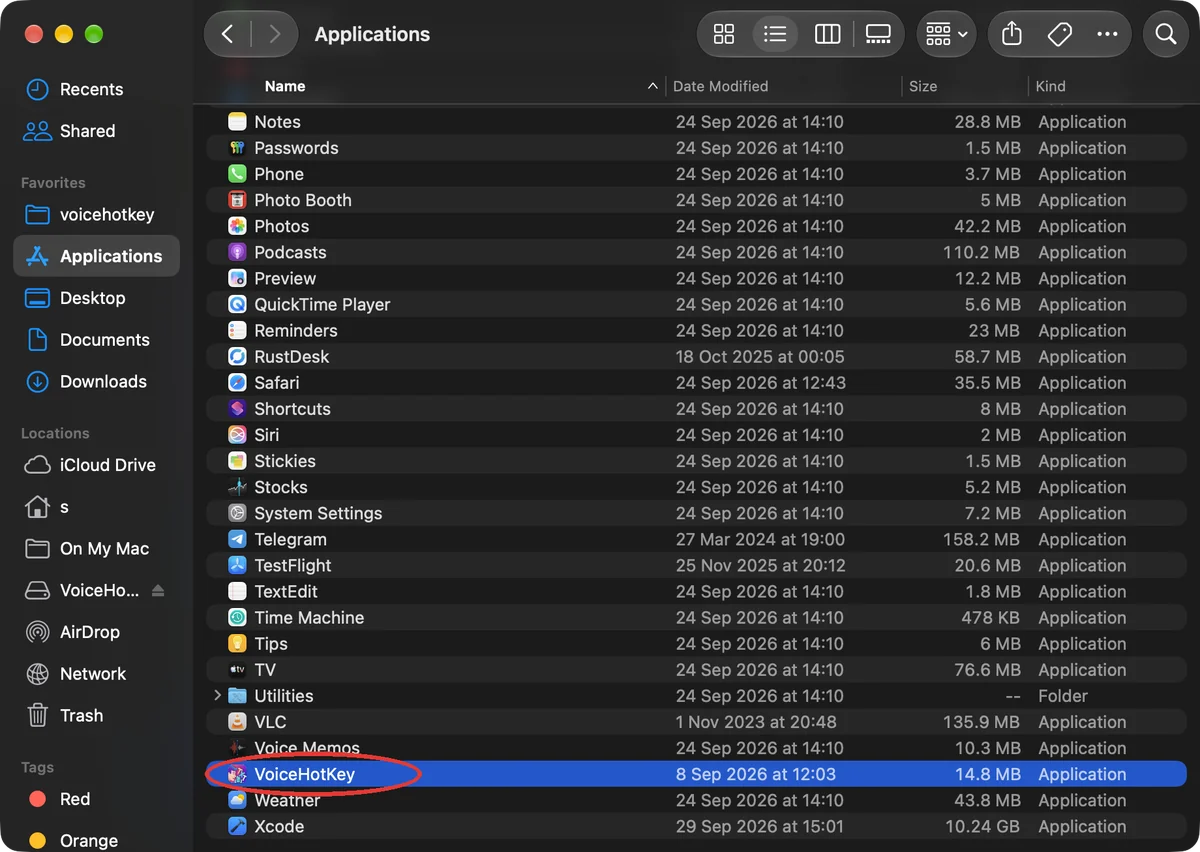
O macOS pergunta se pretende abrir uma aplicação descarregada da Internet. VoiceHotKey tem assinatura e reconhecimento da Apple: a caixa de diálogo indica que a Apple verificou a aplicação e não encontrou software malicioso. Clique em Abrir (Open).
VoiceHotKey abre a janela principal e adiciona o seu ícone à barra de menus. O macOS também mostra uma notificação de um novo elemento de início de sessão: VoiceHotKey inicia automaticamente quando inicia sessão, para que a tecla de ditado esteja sempre disponível. Pode desativar esta opção mais tarde em Definições (Settings) → Abrir ao Iniciar Sessão (Open at Login).
4. Permitir o acesso ao microfone
A janela principal mostra dois avisos vermelhos com botões Continuar (Continue). Resolva-os de cima para baixo: primeiro o microfone e depois a acessibilidade.
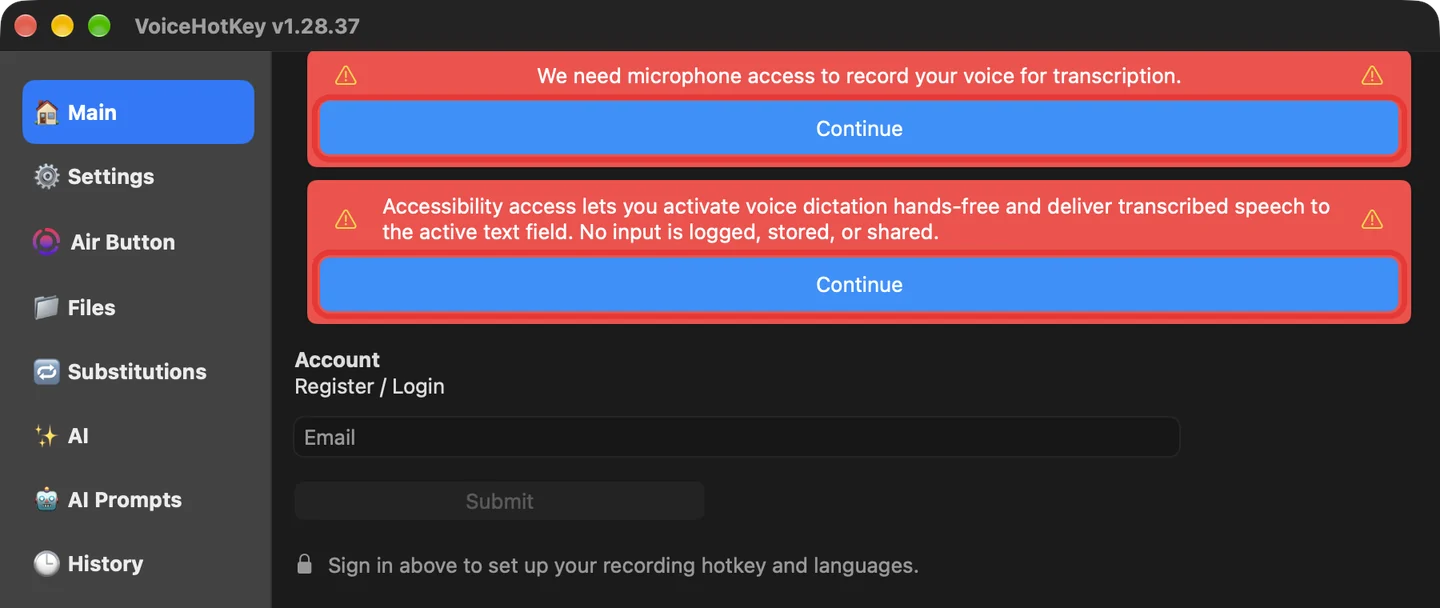
Clique em Continuar (Continue) por baixo do aviso que pede acesso ao microfone para gravar a sua voz e transcrevê-la. O macOS pede autorização: clique em Permitir (Allow).
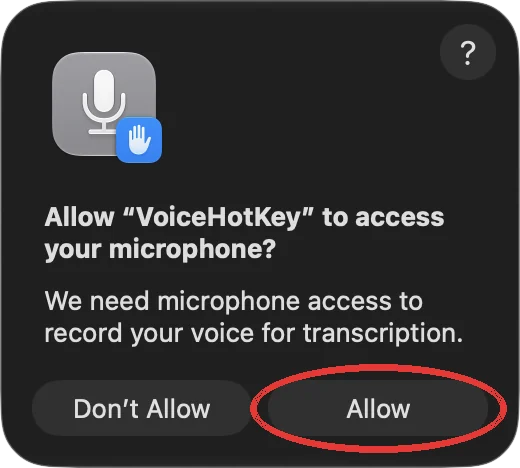
O aviso do microfone desaparece.
5. Permitir o acesso de acessibilidade
O acesso de acessibilidade permite que VoiceHotKey responda à tecla de ditado em qualquer aplicação e cole o texto transcrito no campo onde está a escrever. Nada do que escreve é registado, armazenado ou partilhado.
Clique em Continuar (Continue) por baixo do aviso de acessibilidade. VoiceHotKey mostra onde está o interruptor e o macOS pergunta se permite que VoiceHotKey controle este Mac e aceda aos seus dados. Clique em Abrir Definições do Sistema (Open System Settings).
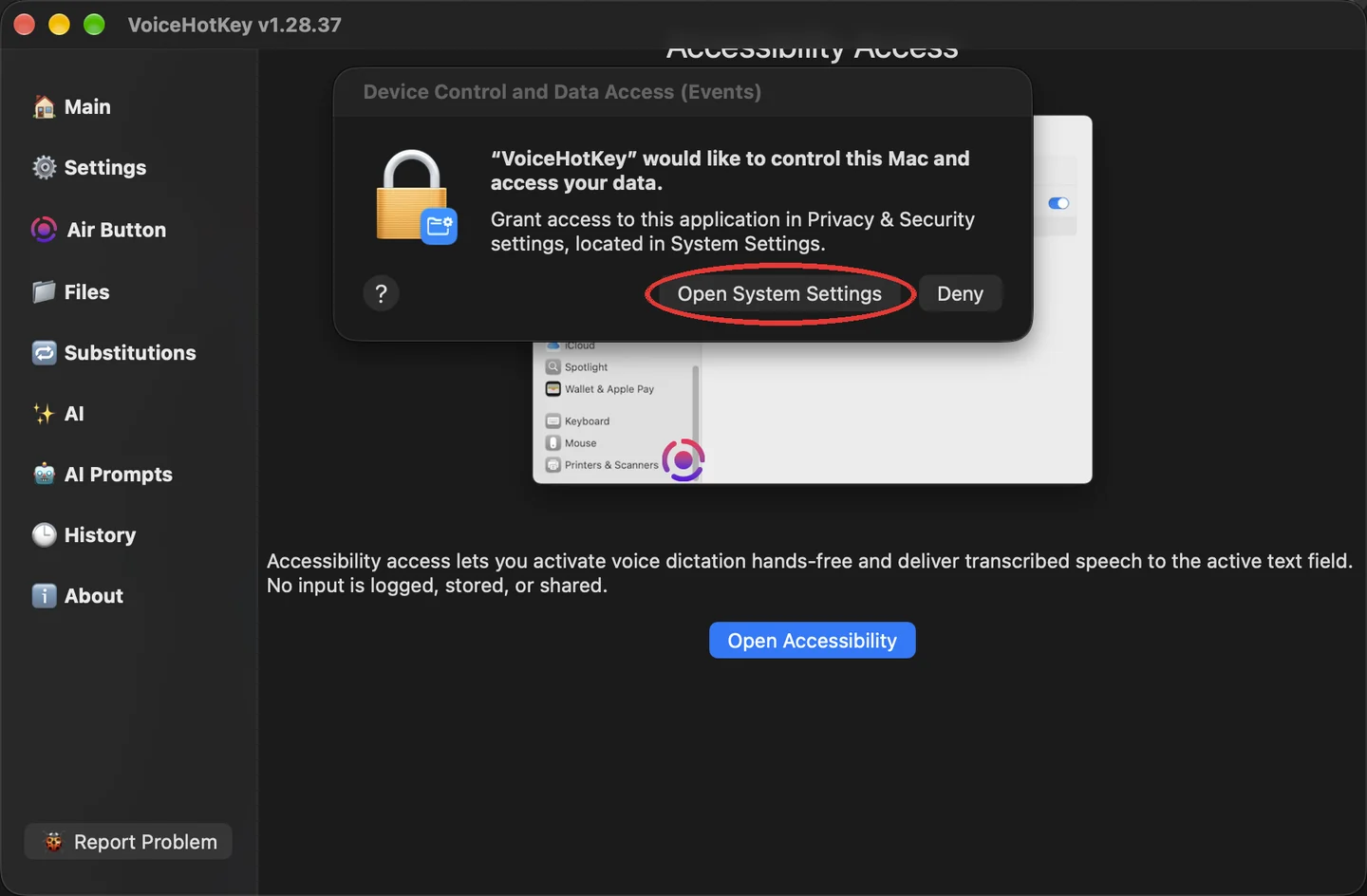
As Definições do Sistema (System Settings) abrem na página correta. Ative o interruptor ao lado de VoiceHotKey. No macOS 27 a página chama-se Controlo do dispositivo e acesso a dados (Device Control and Data Access); em versões anteriores é Privacidade e segurança (Privacy & Security) → Acessibilidade (Accessibility).
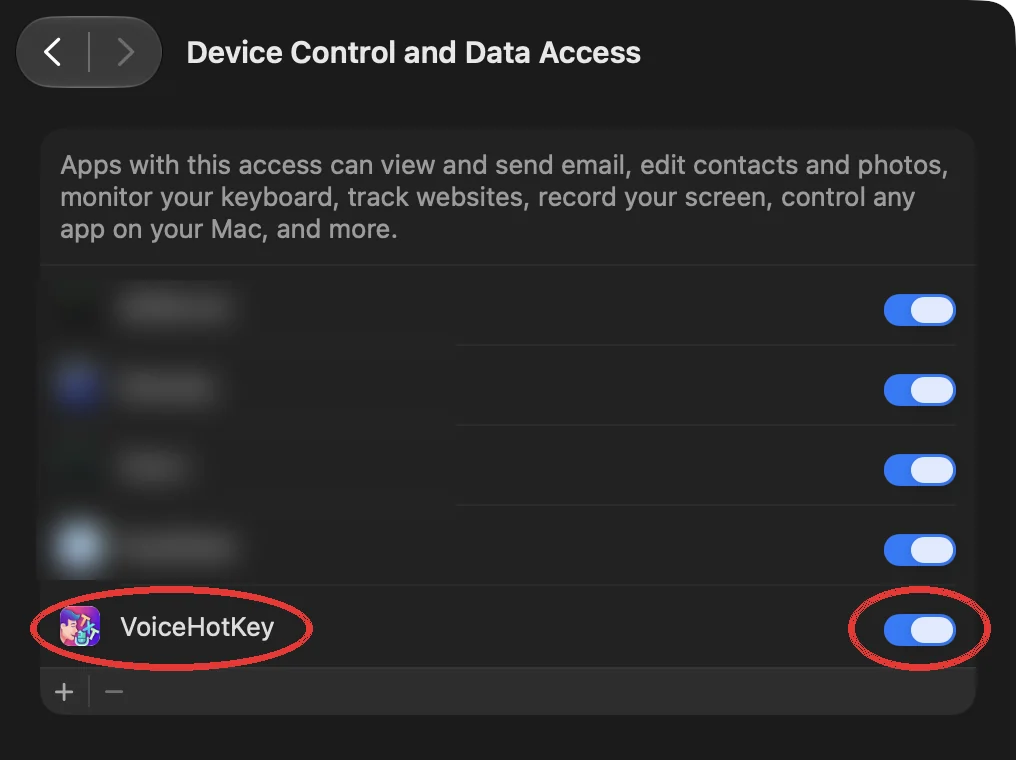
O macOS pede a palavra-passe de início de sessão do Mac para confirmar a alteração. Introduza-a e clique em Modificar definições (Modify Settings).
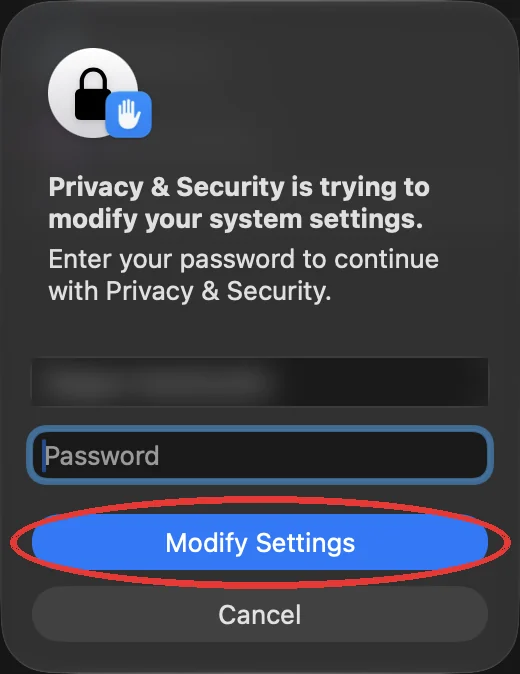
Volte à janela de VoiceHotKey: os dois avisos vermelhos desapareceram.
6. Iniciar sessão com o seu e-mail
No separador Principal (Main), introduza o seu endereço de e-mail por baixo de Registar / Iniciar Sessão (Register / Login) e clique em Submeter (Submit). O mesmo formulário cria uma conta nova ou inicia sessão numa conta existente. Uma conta nova inclui um mês de avaliação gratuita.
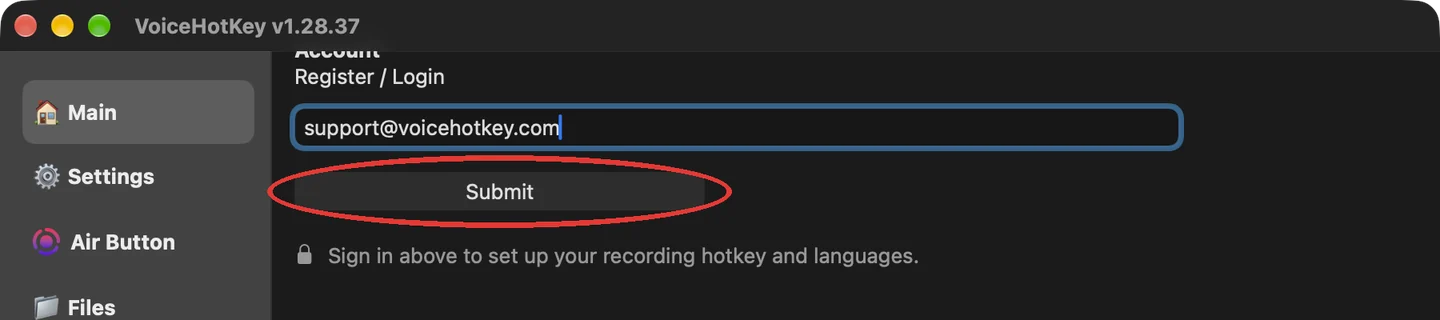
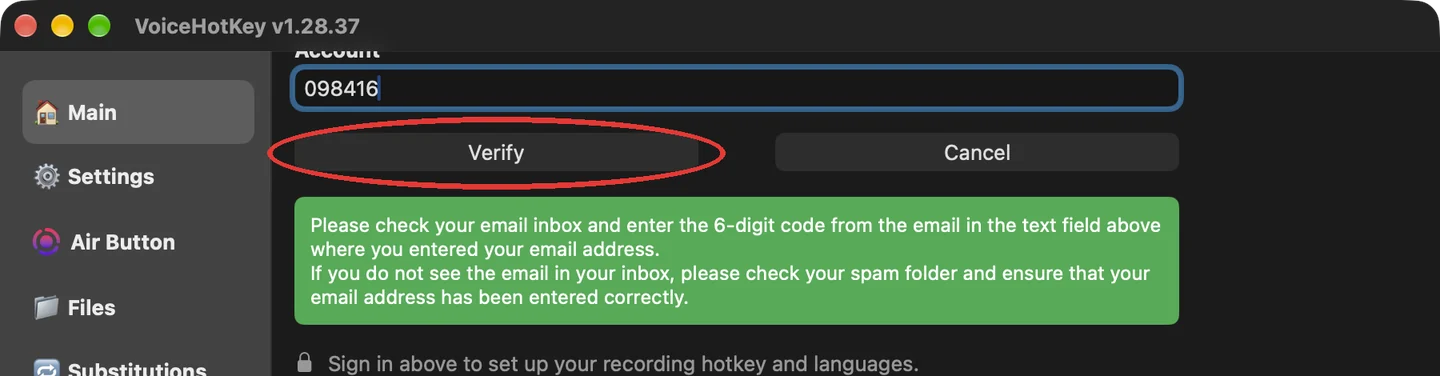
Em poucos segundos recebe um código de 6 dígitos na caixa de entrada. O campo do código já está selecionado: escreva ou cole o código e clique em Verificar (Verify). Se o e-mail não chegar, consulte a pasta de spam e confirme se o endereço está correto.
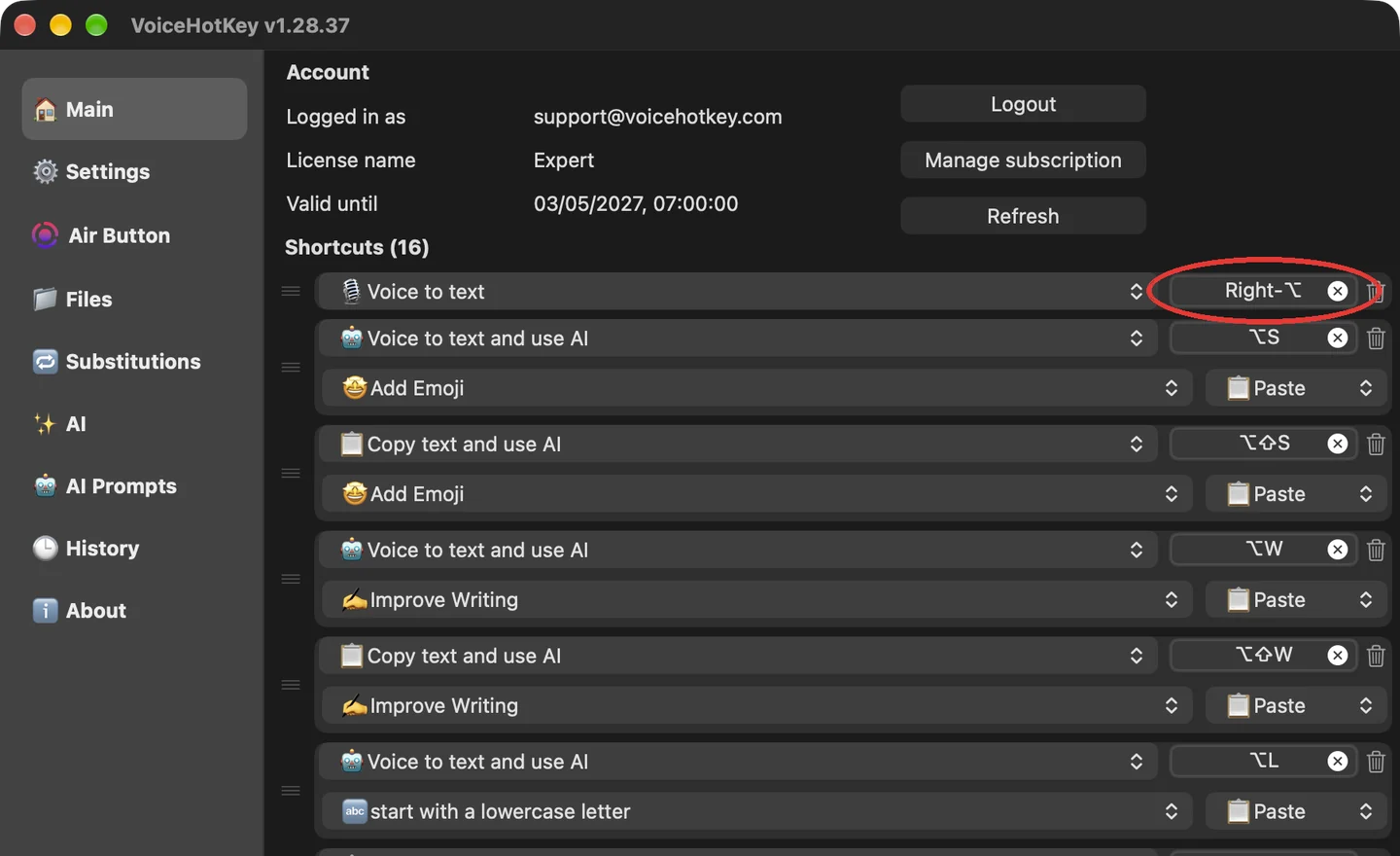
Depois de iniciar sessão, o separador Principal (Main) mostra a sua conta e os atalhos. O primeiro, Voz para texto (Voice to text), é a tecla de ditado: ⌥ direita (Right-⌥), a tecla Opção à direita da barra de espaço.
7. Escolher os idiomas de ditado
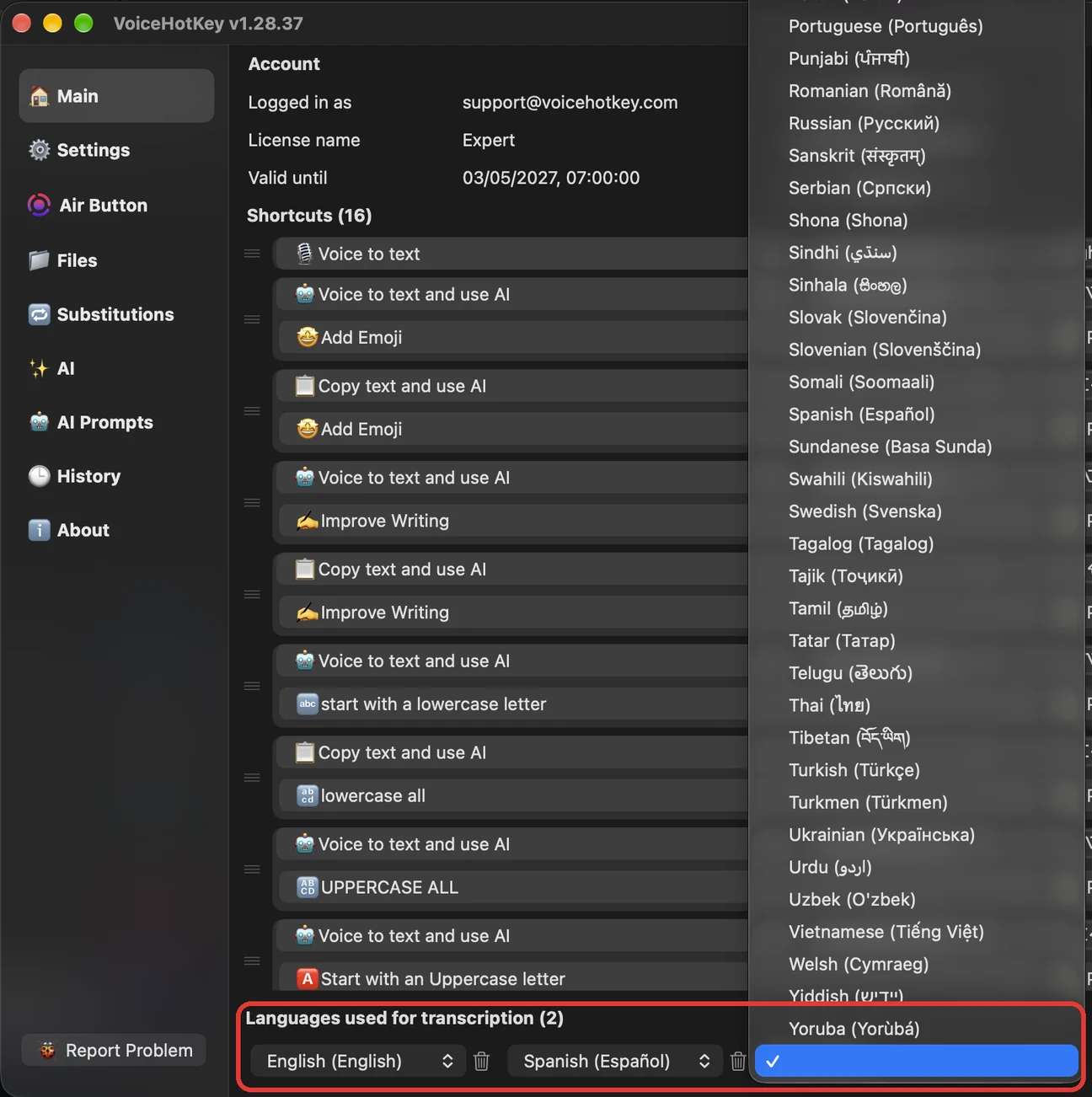
Antes de ditar pela primeira vez, adicione os idiomas que fala. Por predefinição está selecionado apenas o inglês: se falar noutro idioma sem o adicionar, a transcrição poderá sair em inglês.
Na parte inferior do separador Principal (Main), em Idiomas usados para transcrição (Languages used for transcription), clique na caixa vazia junto ao último idioma e escolha outro na lista. Adicione todos os que precisar. VoiceHotKey deteta qual deles está a falar em cada gravação.
8. Ditar em qualquer aplicação
Clique num campo de texto: uma mensagem, um e-mail ou um documento. Depois:
- Prima e solte uma vez a ⌥ direita (Right-⌥). VoiceHotKey começa a ouvir: o Botão Air (Air Button) redondo no ecrã transforma-se num botão cor-de-rosa OK com um anel de som, e o macOS mostra o indicador laranja do microfone na barra de menus.
- Fale naturalmente.
- Prima novamente a ⌥ direita (Right-⌥), ou clique em OK. Um segundo depois, o texto aparece onde está o cursor.
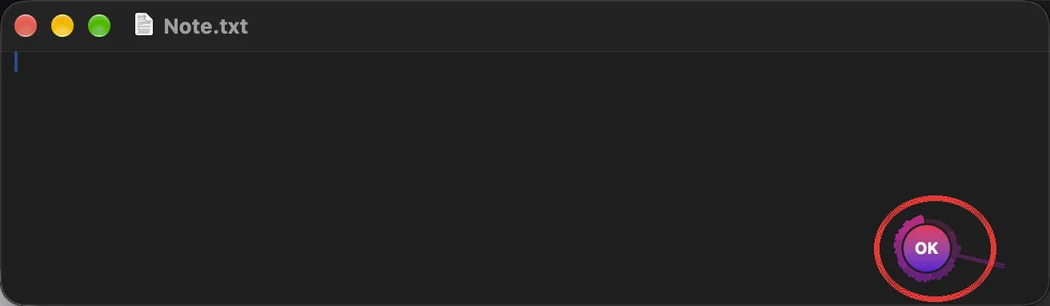

Também pode dispensar o teclado: clicar no Botão Air (Air Button) inicia uma gravação e clicar em OK termina-a. Arraste o botão para qualquer ponto do ecrã; o tamanho e a transparência são ajustados no separador Botão Air (Air Button).
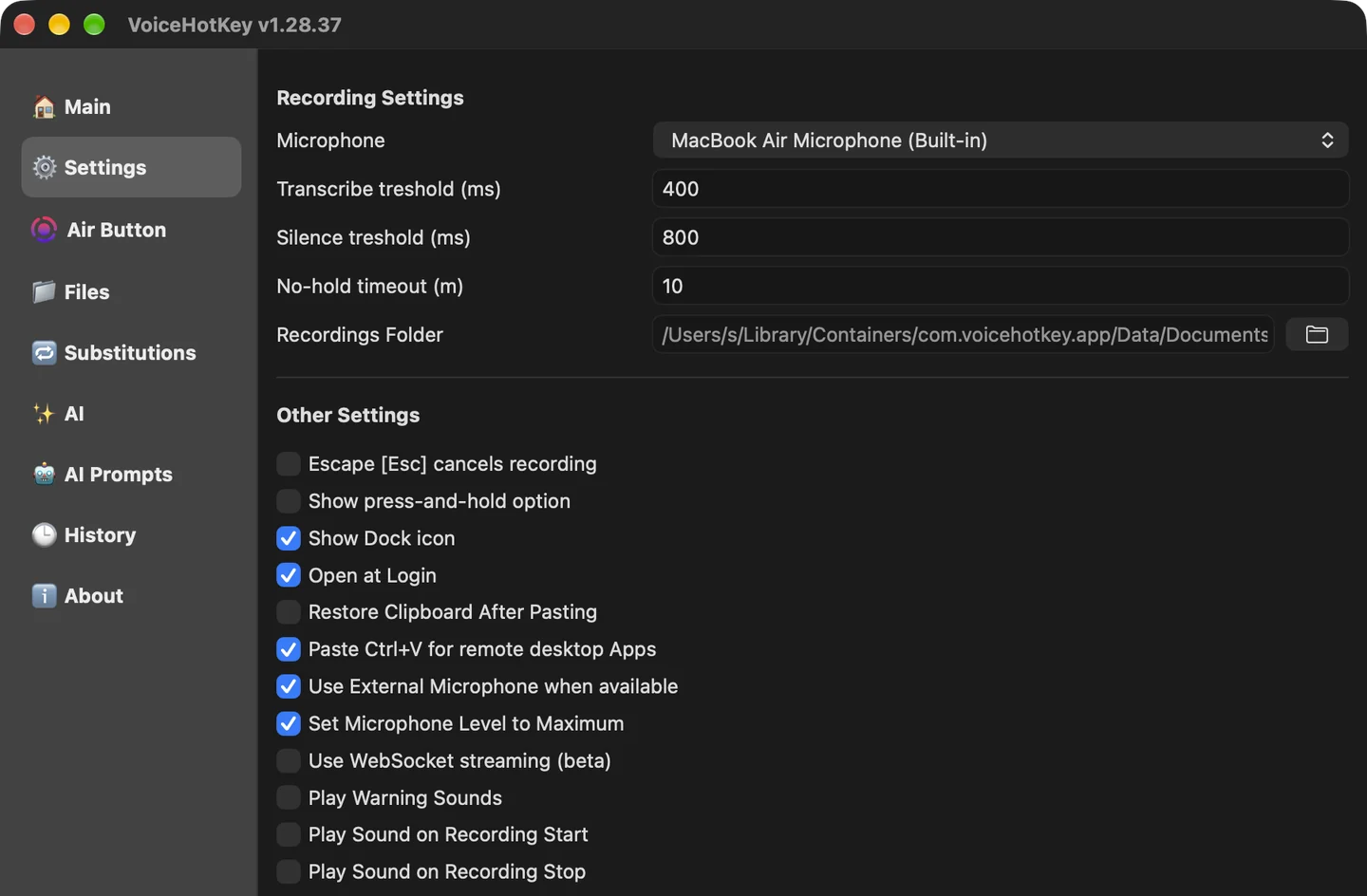
Prefere manter uma tecla premida enquanto fala? No separador Definições (Settings), ative Mostrar a opção Manter premido (Show press-and-hold option). Cada atalho passa a ter um interruptor para esse modo: mantenha a tecla premida enquanto fala e solte-a para terminar.
9. Outras definições
Os outros separadores da janela principal:
- Principal (Main) — todos os atalhos. Além do ditado simples, há atalhos com IA: ⌥W dita e melhora o texto, ⌥S adiciona emojis, ⌥T dita e traduz, ⌥H abre o histórico. Clique numa caixa de atalho para definir a sua própria tecla.
- Definições (Settings) — microfone, sons no início e no fim da gravação, Escape [Esc] cancela a gravação (Escape [Esc] cancels recording), Abrir ao Iniciar Sessão (Open at Login), ícone na Dock.
- Substituições (Substitutions) — palavras que devem ser sempre escritas à sua maneira, como nomes e marcas.
- IA (AI) e Prompts de IA (AI Prompts) — aplique ações de IA a qualquer texto (melhorar a escrita, corrigir a gramática, traduzir…) e edite os respetivos prompts.
- Histórico (History) — todas as transcrições, para que nenhum texto se perca.
10. Resolução de problemas
- Nada acontece ao premir ⌥ direita. O acesso de acessibilidade está desativado. Abra Definições do Sistema (System Settings) → Privacidade e segurança (Privacy & Security) → Acessibilidade (Accessibility) (no macOS 27: Controlo do dispositivo e acesso a dados (Device Control and Data Access)) e ative VoiceHotKey. Se já estiver ativado, desative-o e volte a ativá-lo.
- A gravação começa, mas não aparece texto. O acesso ao microfone está desativado ou está selecionado o microfone errado. Verifique Definições do Sistema (System Settings) → Privacidade e segurança (Privacy & Security) → Microfone (Microphone) e o seletor Microfone (Microphone) no separador Definições (Settings) de VoiceHotKey.
- O texto aparece no idioma errado. Adicione o seu idioma em Idiomas usados para transcrição (Languages used for transcription) no separador Principal (Main) e remova os que não fala.
- Um nome ou uma marca é sempre mal escrito. Adicione-o no separador Substituições (Substitutions).
- Problemas de subscrição ou início de sessão. Clique em Atualizar (Refresh) no separador Principal (Main). Se o problema persistir, clique em Reportar Problema (Report Problem) na parte inferior da barra lateral.
11. Desinstalar
Feche a aplicação VoiceHotKey (ícone na barra de menus → Sair (Quit)) e arraste VoiceHotKey da pasta Aplicações (Applications) para o Lixo (Trash). Para remover também a permissão de acessibilidade, abra Definições do Sistema (System Settings) → Privacidade e segurança (Privacy & Security) → Acessibilidade (Accessibility), selecione VoiceHotKey e clique em −.