 Telegram
 WhatsApp
 Discord
 ask@voicehotkey.com
 Baixar para iPhone




Instalar e usar o VoiceHotKey no iPhone
O VoiceHotKey no iPhone permite que você digite com a voz em qualquer aplicativo. Pressione o microfone, fale e o texto transcrito aparece em qualquer aplicativo em que você esteja escrevendo — WhatsApp, iMessage, Telegram, Slack, Discord, Mail, Notes, Safari, em qualquer lugar onde apareça um teclado.
A configuração inicial leva cerca de dois minutos: instalar, fazer login por e-mail e ativar o teclado nas Configurações do iOS.
1. Instalar pela App Store
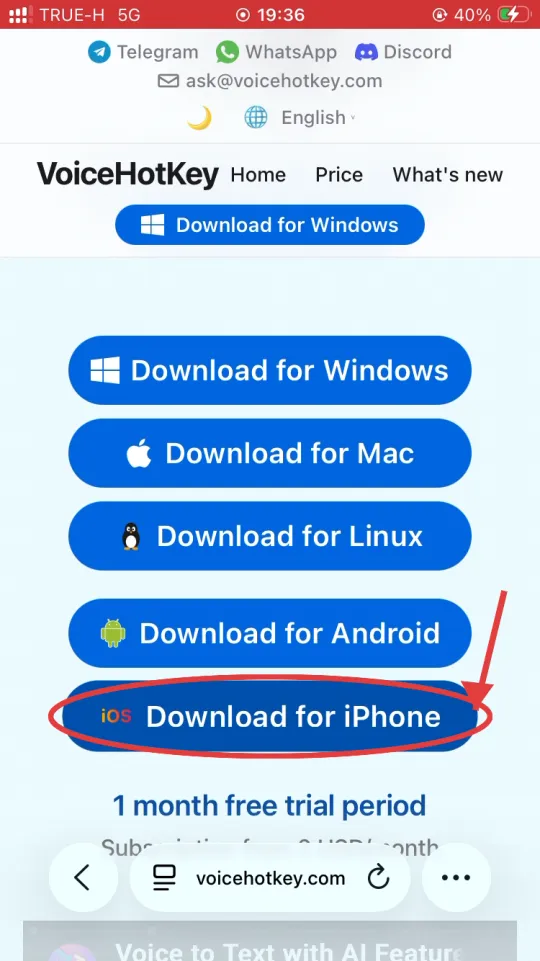
Abra voicehotkey.com no Safari do seu iPhone e toque em Download for iPhone. O link leva direto para a página correta da App Store.
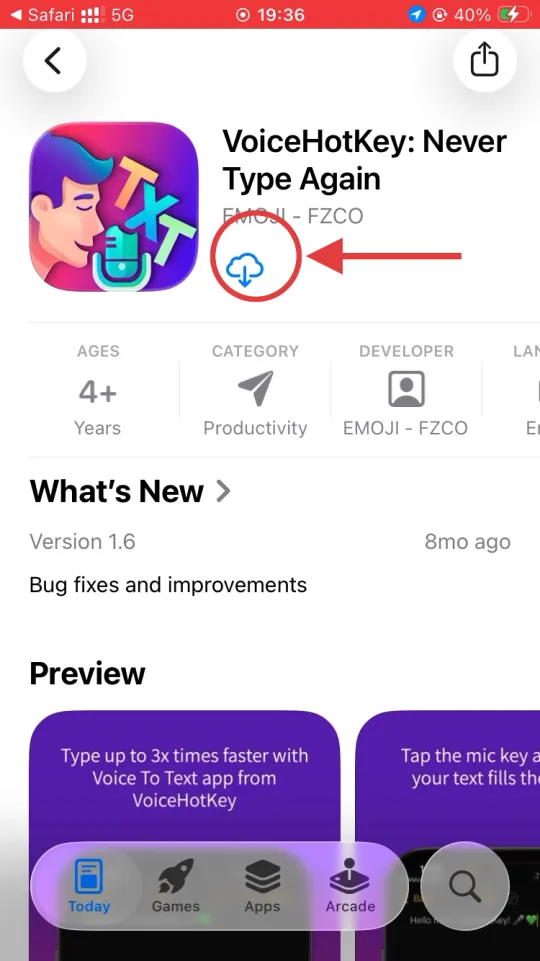
A App Store abre diretamente no VoiceHotKey: Never Type Again. Toque no ícone de download na nuvem (ou em Get, se você nunca o instalou neste Apple ID) para iniciar a instalação.
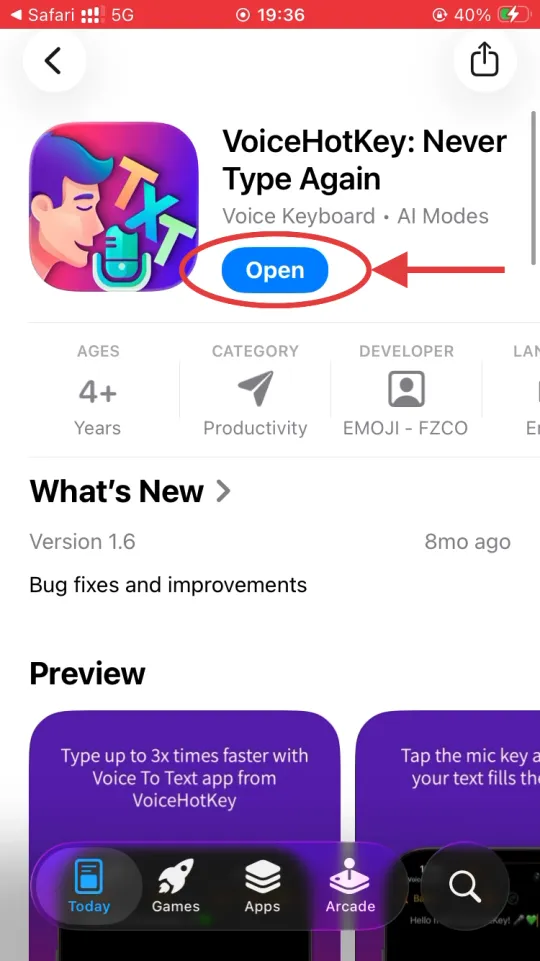
Quando o download terminar, o botão Get se transforma em Open — toque nele para abrir o VoiceHotKey pela primeira vez.
2. Fazer login com seu e-mail
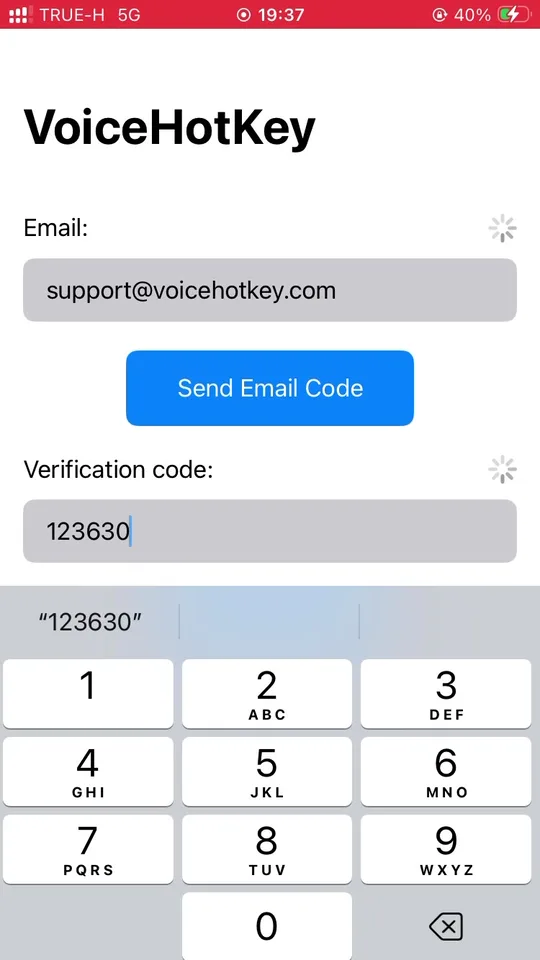
Abra o VoiceHotKey. Na primeira tela, digite seu endereço de e-mail e toque em Send Email Code.
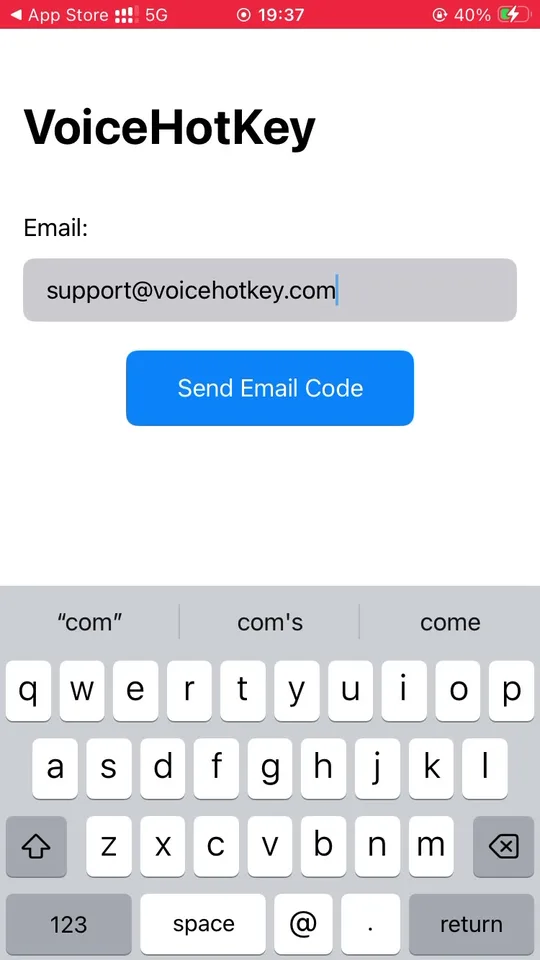
Um código de 6 dígitos chega à sua caixa de entrada em poucos segundos. O e-mail também contém um link de login automático — tocá-lo no mesmo telefone preenche o código para você. Digite o código e toque em Log in.
3. Ativar o teclado nas Configurações do iOS
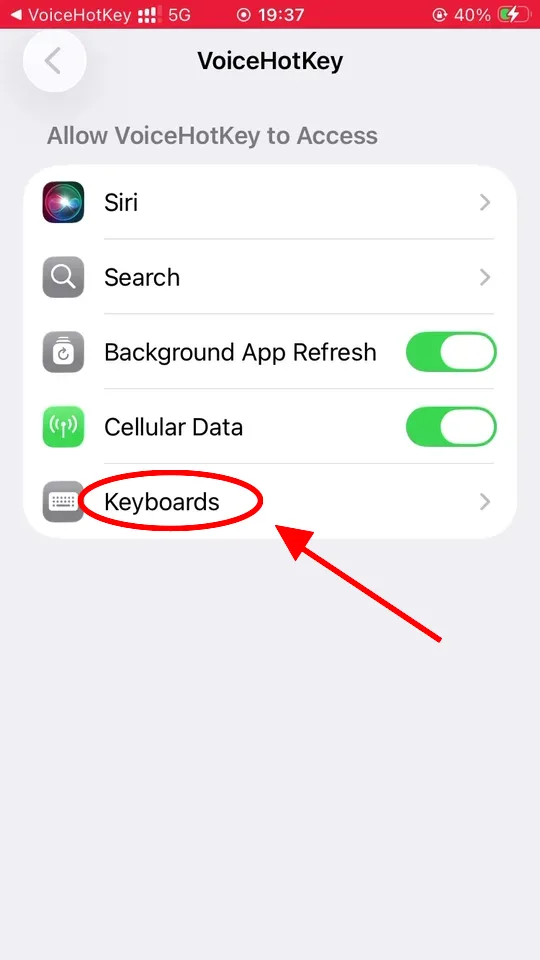
O iOS não permite que nenhum aplicativo funcione como teclado até que você o ative explicitamente. Abra Settings → VoiceHotKey e você verá a tela de acesso abaixo. Toque em Keyboards, depois ative o VoiceHotKey e ligue Allow Full Access.
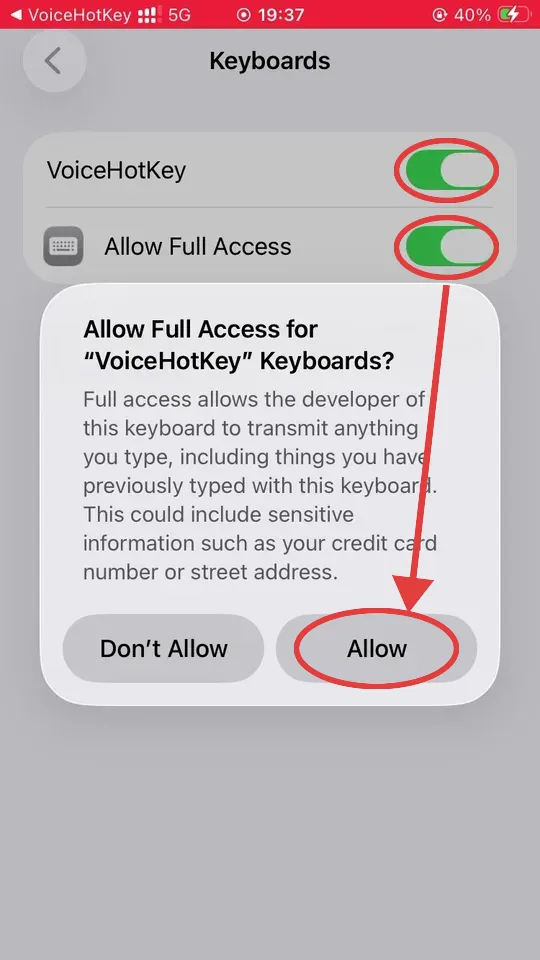
Quando você ativa Allow Full Access, o iOS exibe um aviso com palavras enfáticas. Não se preocupe — é o mesmo diálogo que todo teclado de terceiros aciona. O acesso total é necessário para que o VoiceHotKey possa enviar o texto transcrito para o campo em que você está digitando e acessar nosso serviço de voz para texto. O aplicativo não lê nem armazena nada do que você digita com o teclado do sistema. Toque em Allow para continuar.
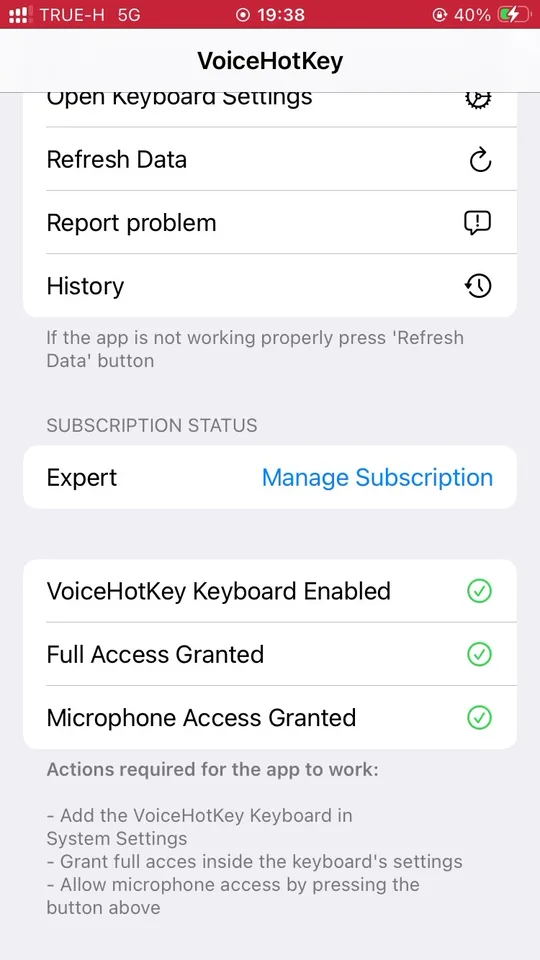
De volta ao aplicativo VoiceHotKey, role para baixo até o bloco de status. As três verificações precisam estar todas em verde antes que o teclado funcione:
- VoiceHotKey Keyboard Enabled — ativado em Settings → VoiceHotKey → Keyboards.
- Full Access Granted — ativado na mesma tela.
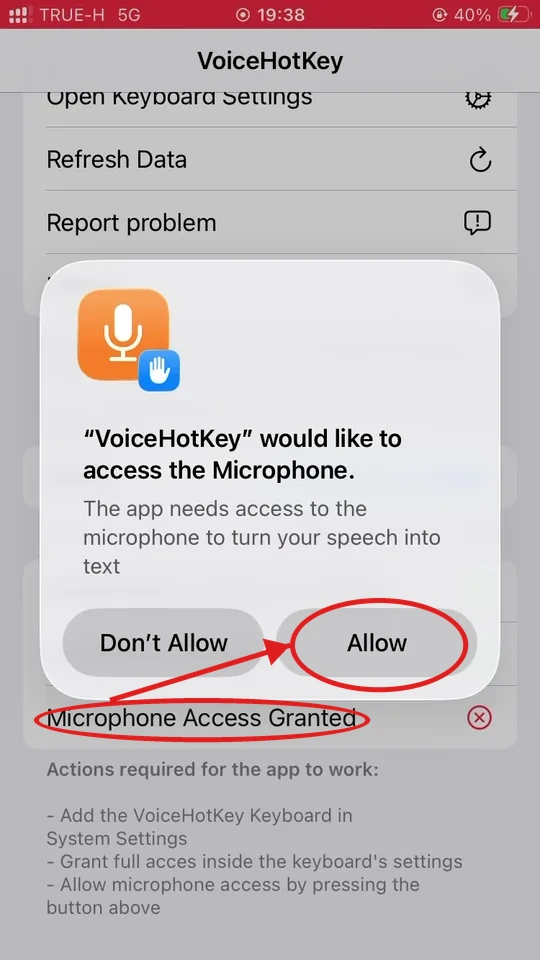
- Microphone Access Granted — toque na linha vermelha do microfone e aprove a solicitação de permissão (próxima etapa).
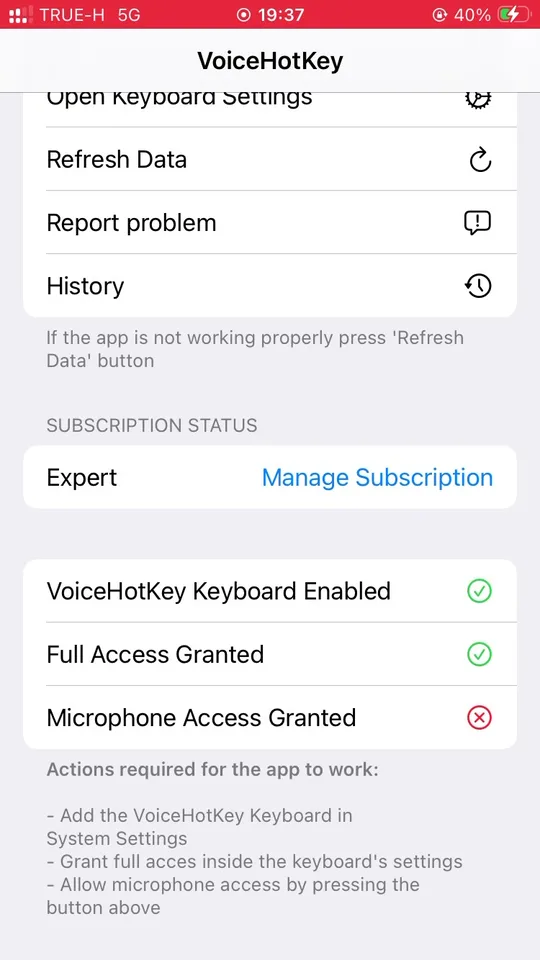
Se algo permanecer vermelho, siga a lista Actions required na parte inferior dessa tela. Tocar em Open Keyboard Settings no topo do aplicativo leva direto para a página correta do iOS.
4. Permitir o acesso ao microfone
Toque na linha vermelha Microphone Access Granted. O iOS exibe um diálogo de permissão única — toque em Allow. (Se você tocar acidentalmente em Don’t Allow, pode reativar o acesso ao microfone depois em Settings → VoiceHotKey → Microphone.)
Depois de permitir, as três linhas ficam verdes e o aviso Actions required desaparece. O teclado está pronto para uso.
5. Escolher seus idiomas de ditado
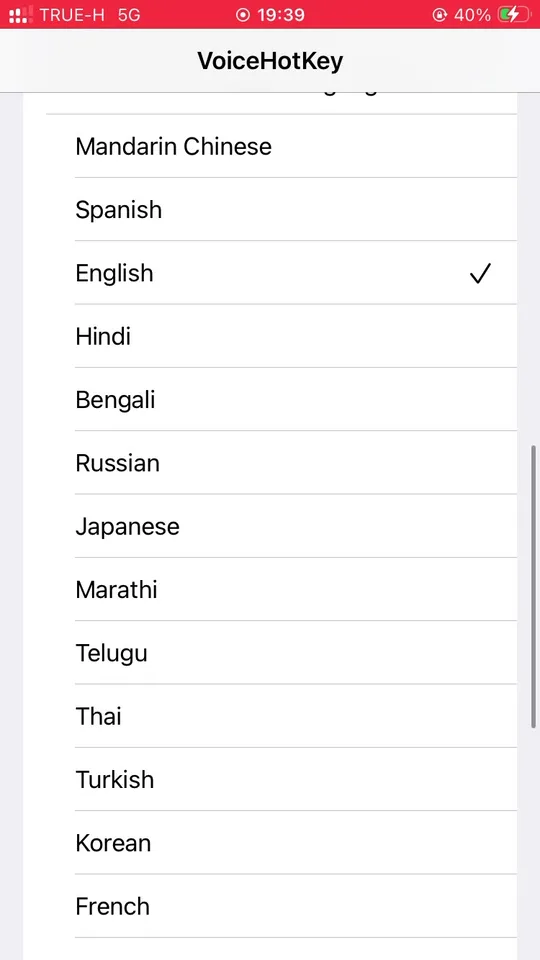
Antes de ditar pela primeira vez, abra o aplicativo VoiceHotKey e ative os idiomas que você realmente fala. O padrão é apenas inglês — se você falar outro idioma sem tê-lo ativado, a transcrição sairá em inglês em vez do idioma que você falou.
Role até o bloco de opções e toque em Choose Voice to Text Languages. Ative todos os idiomas que deseja reconhecer. Vários idiomas podem estar ativos ao mesmo tempo, e o VoiceHotKey detectará qual deles você está falando em cada gravação.
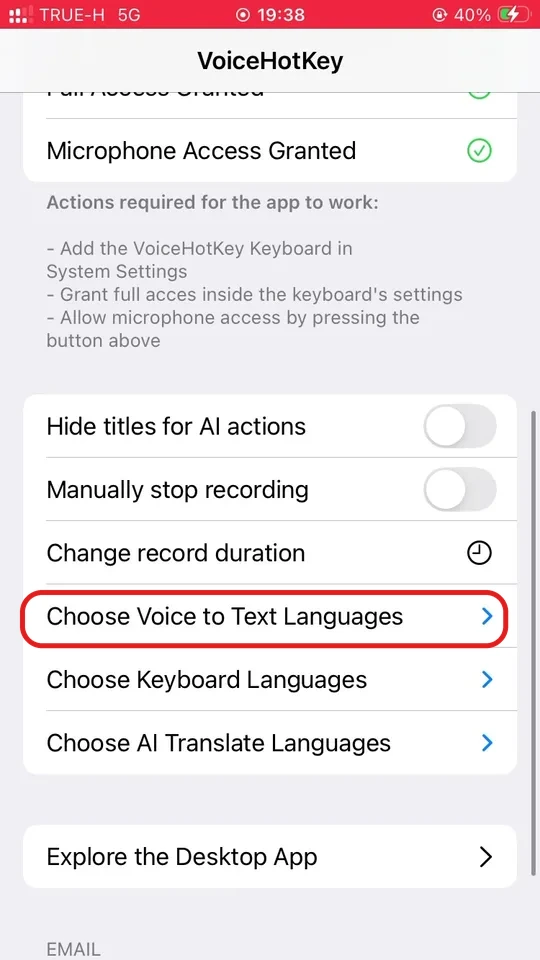
O mesmo bloco de opções também permite ajustar:
- Choose Keyboard Languages — quais idiomas de digitação o teclado VoiceHotKey suporta.
- Choose AI Translate Languages — idiomas de destino para a ação de tradução integrada na barra de sugestões do teclado.
6. Mudar para o teclado VoiceHotKey
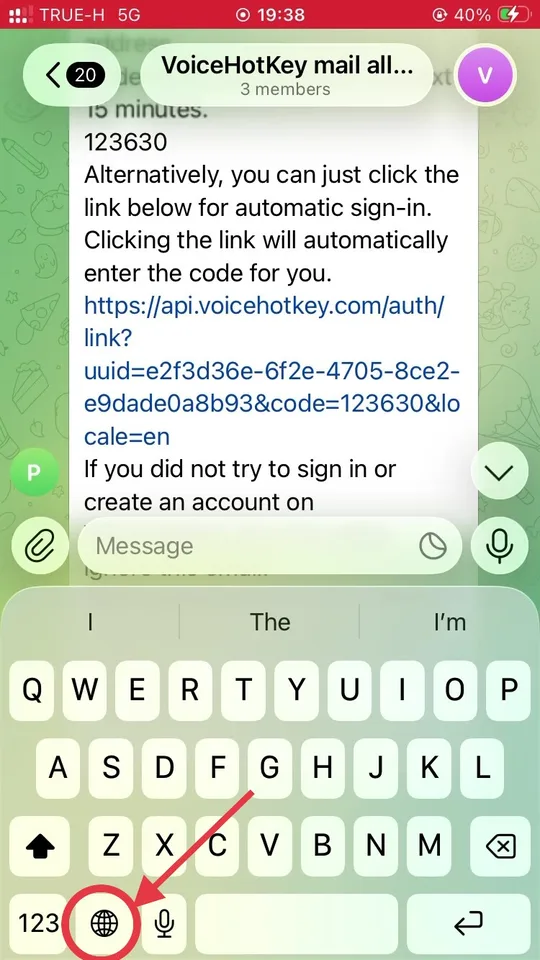
Abra qualquer aplicativo em que você normalmente digitaria e abra o teclado do sistema. No canto inferior esquerdo, você verá o ícone do 🌐 globo: toque nele uma vez para passar para o próximo teclado ou mantenha-o pressionado para escolher VoiceHotKey na lista.
7. Tocar no microfone para ditar
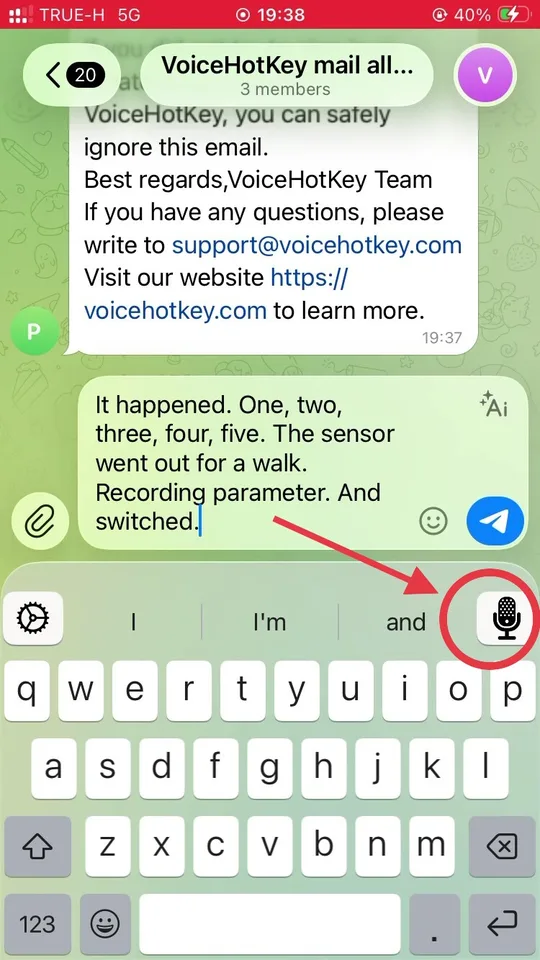
Quando o teclado VoiceHotKey estiver na tela, procure o botão de microfone no canto superior direito da faixa de sugestões, logo acima das letras. Esse é o gatilho do ditado — toque nele uma vez para começar a gravar.
O iOS abre o VoiceHotKey em tela cheia com o aviso Speak now:
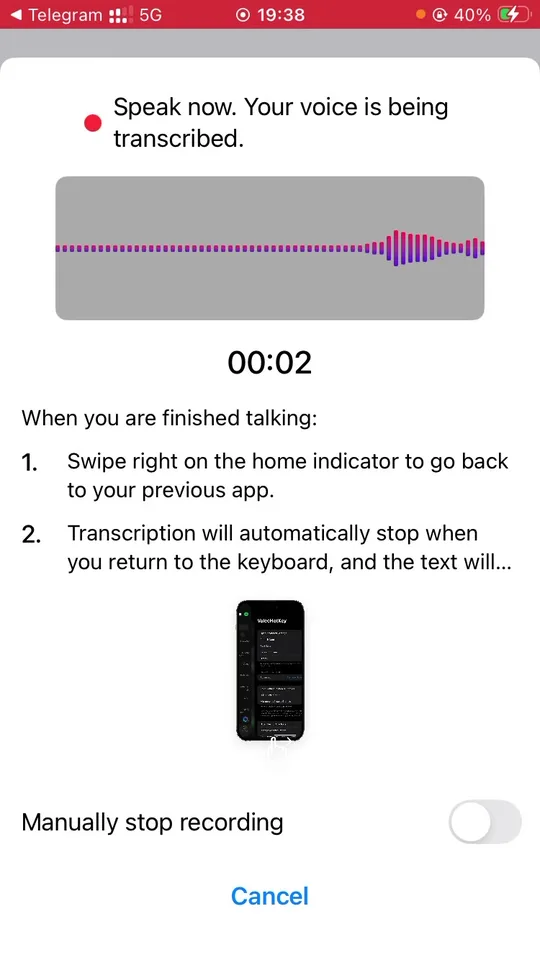
Fale naturalmente. Quando terminar, deslize para a direita no indicador de início para voltar ao aplicativo anterior — a transcrição para automaticamente e o texto aparece no campo em que você estava digitando.
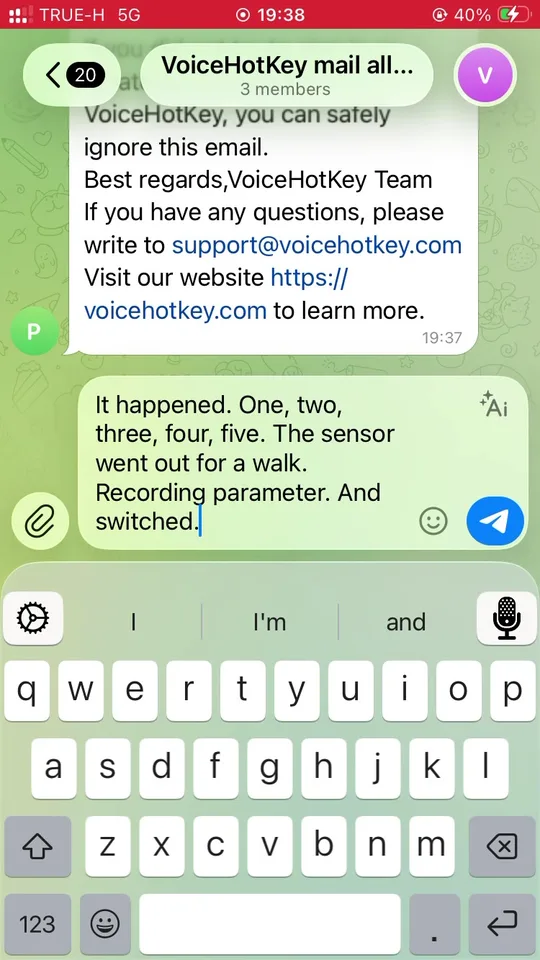
Por padrão, a gravação para sozinha quando você volta. Para parar manualmente, ative Manually stop recording nas configurações do VoiceHotKey.
8. Outras configurações
Cada uma fica em seu próprio menu dedicado no aplicativo VoiceHotKey:
- Change record duration — por quanto tempo uma única gravação pode durar antes de parar automaticamente.
- Hide titles for AI actions — modo compacto para os botões de IA acima do teclado.
9. Solução de problemas
- O teclado funciona, mas o microfone não faz nada. O acesso ao microfone está desativado. Abra o aplicativo VoiceHotKey e certifique-se de que as três linhas de status estejam verdes.
- O botão de microfone está acinzentado / não aparece a sobreposição Speak now. O acesso total está desativado. Settings → VoiceHotKey → Keyboards → VoiceHotKey → ative Allow Full Access.
- A transcrição está no idioma errado. Abra Choose Voice to Text Languages e ative o idioma desejado (ou desative os que você não quer).
- Problemas de assinatura ou login. Toque em Refresh Data no topo do aplicativo VoiceHotKey. Se ainda não funcionar corretamente, toque em Report problem.