 Telegram
 WhatsApp
 Discord
 ask@voicehotkey.com


Prompts personalizados no Android
Um prompt personalizado é a sua própria instrução para a IA: “Reescreva como uma resposta educada a um cliente”, “Transforme isto em uma lista curta com marcadores”, “Traduza para o espanhol em tom descontraído”. Salve quantos quiser. Cada um ganha seu próprio botão 🎨 no menu de IA do microfone: você fala primeiro e depois escolhe o que a IA deve fazer com as suas palavras.
Vários prompts personalizados chegaram com o VoiceHotKey 6.0 para Android; se você só vê um, atualize o aplicativo pelo Google Play. Se você já tinha um prompt personalizado, ele é mantido como o primeiro. Como as outras ações de IA, os prompts personalizados precisam de uma assinatura ativa.
1. Abra os prompts personalizados#
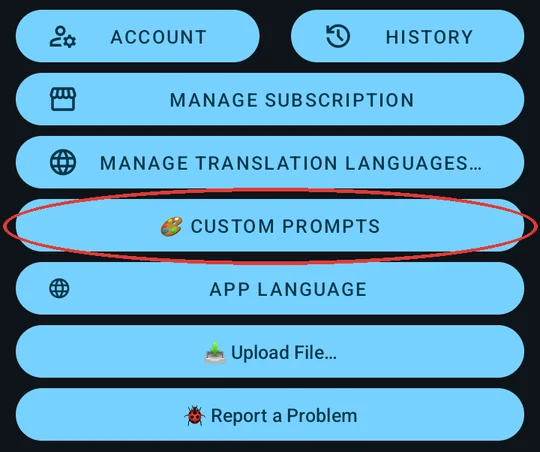
Abra o VoiceHotKey e role a tela principal até os botões. Toque em 🎨 Prompts personalizados (🎨 Custom Prompts).
2. Adicione seus prompts#
Cada cartão é um prompt. Digite um Título (Title) curto: ele vira o nome do botão no menu do microfone. Abaixo, escreva o prompt em si, a instrução que a IA segue. Tudo é salvo enquanto você digita.
Toque em Adicionar prompt (Add Prompt) para mais um cartão. Não há limite. Um prompt sem título aparece pela sua primeira linha.
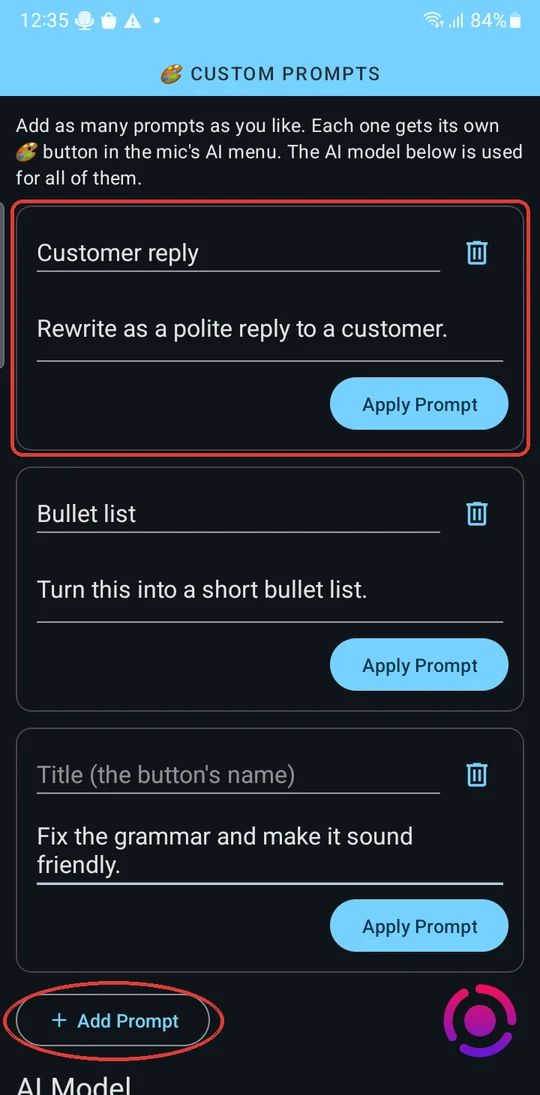
O Modelo de IA (AI Model) abaixo dos cartões vale para todos os seus prompts.
3. Escolha um prompt enquanto dita#
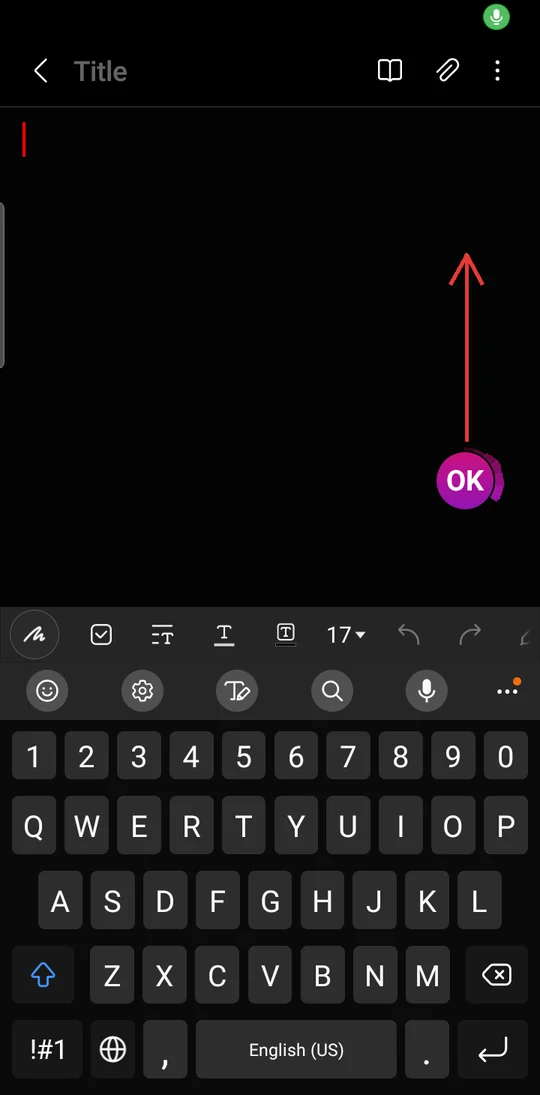
Toque no microfone flutuante em qualquer aplicativo e fale. Enquanto ele mostra OK, está gravando. Deslize para cima a partir do microfone para abrir o menu de IA; a gravação continua enquanto o menu está aberto.
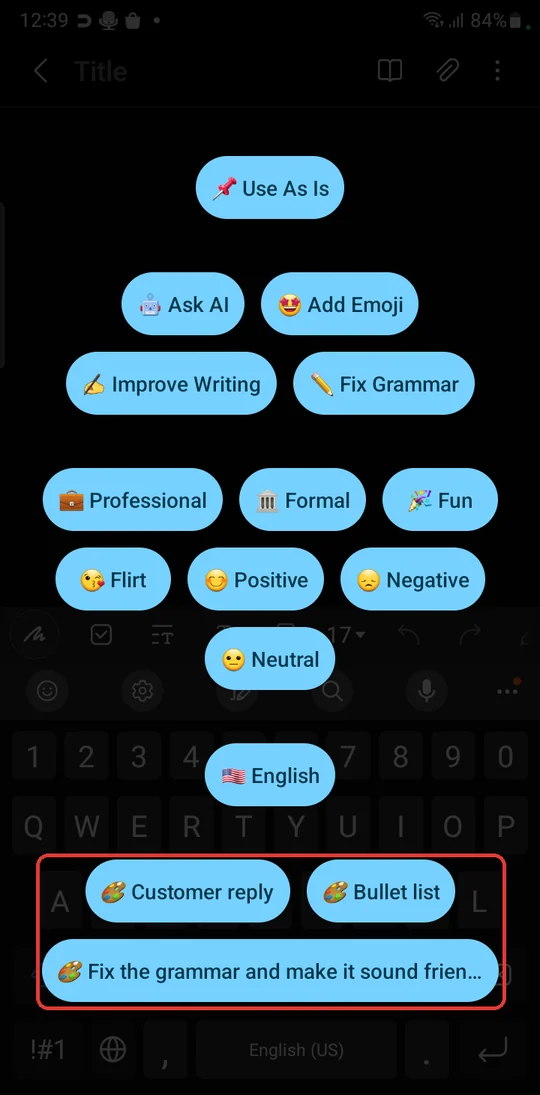
Seus prompts ficam no fim do menu, cada um com 🎨. Toque em um: a gravação para e a IA reescreve o que você disse com esse prompt.
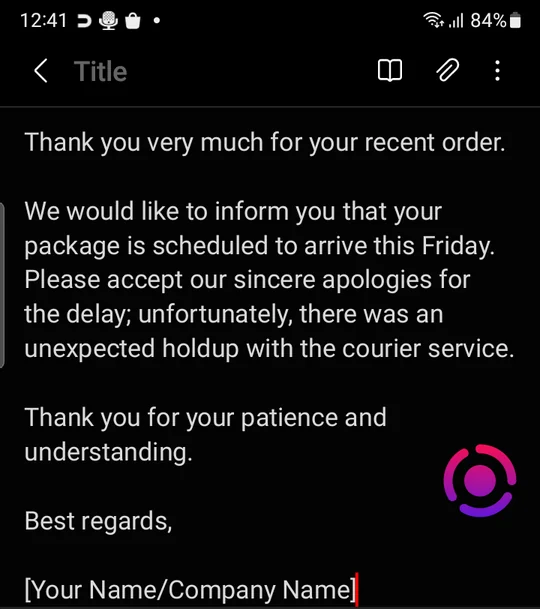
O resultado vai para o campo em que você estava escrevendo. Aqui, “Hi John, thanks for your order, it will arrive on Friday, sorry about the delay” (Olá John, obrigado pelo pedido, ele chega na sexta, desculpe a demora) voltou pelo 🎨 Customer reply:
Para ditar sem IA, toque de novo no microfone para parar, como de costume, ou escolha 📌 Usar como está (📌 Use As Is).
4. Repita o último prompt deslizando para baixo#
Da próxima vez que quiser o mesmo prompt, não abra o menu: durante a gravação, deslize para baixo a partir do microfone. A gravação para e o que você escolheu por último no menu, o seu prompt 🎨, é aplicado de novo.
5. Use um prompt em um texto já escrito#
Coloque o cursor em um campo que já tenha texto e mantenha o microfone pressionado, sem gravar, até aparecer o menu ✨ Editar o texto atual com IA (✨ Edit current text with AI). Para isso, Tocar para transcrever (Tap to transcribe) precisa estar ativado, como vem por padrão. Seus prompts 🎨 também estão lá. Toque em um e a IA reescreve o texto do campo. Se você selecionou uma parte do texto, só essa parte é reescrita.
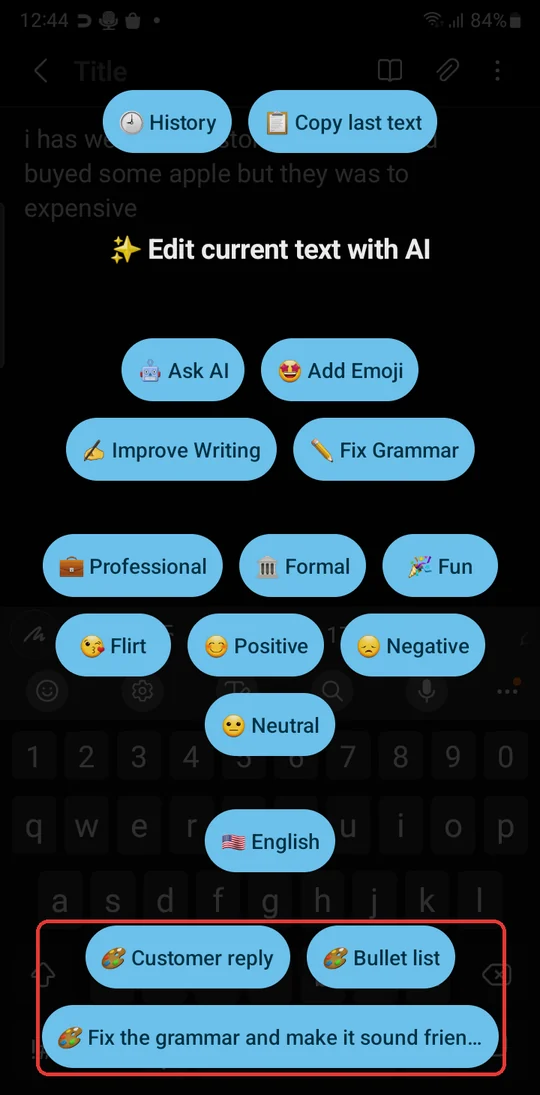
Alguns aplicativos não deixam outros aplicativos alterar seus campos de texto. Neles o resultado é copiado: cole-o onde precisar.
6. Altere ou exclua um prompt#
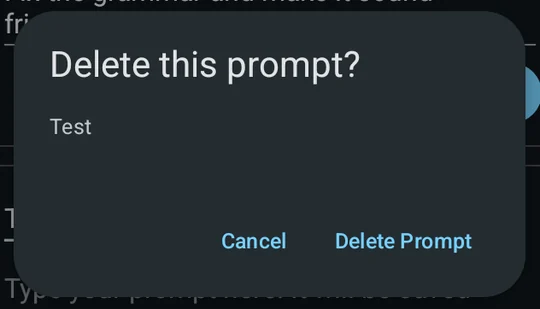
Abra de novo 🎨 Prompts personalizados (🎨 Custom Prompts) e edite o título ou o texto: a alteração é salva na hora e o menu mostra o novo nome. Para remover um prompt, toque no ícone 🗑 dele e confirme com Excluir prompt (Delete Prompt).
Aplicar prompt (Apply Prompt) em um cartão escolhe esse prompt sem ditar: se a sua última escolha no menu foi um prompt 🎨, o próximo deslize para baixo usa este.


